Apple Watchでランニングしたい。
重いスマホを持って走るストレスから解放されたいけれど、記録や音楽はどうなるのか不安ではありませんか。
Apple Watchがあれば、iPhoneを持たずに身軽にランニングを楽しめるだけでなく、日々のモチベーション維持も強力にサポートします。
本記事では、モデルの選び方から快適に走るための設定、三日坊主を防ぐコツまでを徹底的に解説します。
■本記事のポイント
- スマホなしで身軽に走る方法:iPhoneを家に置いたままGPS記録、音楽再生、コンビニ決済を行うための具体的な仕組みとメリット
- 後悔しないモデル選び:Garminとの違いや、コストパフォーマンス重視のSE・バランスのSeries 10・本格派のUltraから最適な1本を選ぶ基準
- 快適なランニング設定:走りながらペースや心拍数を一目で確認するための画面カスタマイズ術と、バッテリーを長持ちさせるコツ
- 三日坊主からの卒業:達成感を可視化する「アクティビティリング」などを活用し、ランニングを楽しみながら習慣化する心理的テクニック
Apple Watchだけでランニングは可能?スマホなしの可否やGarminとの違い
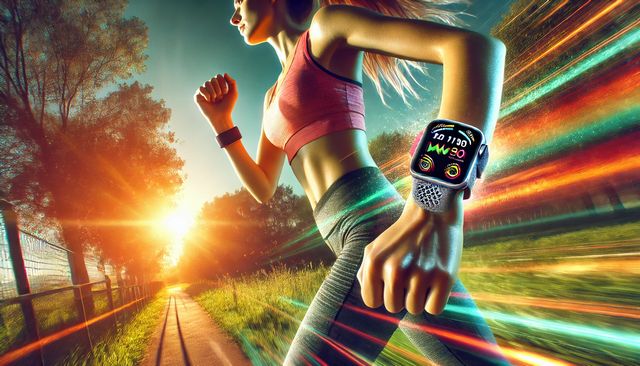
Apple Watchをランニングに取り入れる際、多くの人が疑問に思うのが「本当にスマホなしで大丈夫なのか」という点です。
また、本格的なランニングウォッチであるGarminとの違いも気になるところでしょう。
ここでは、Apple Watch単体で実現できる機能や、ランニング専用機と比較した際のメリットについて、以下のポイントを中心に解説します。
- iPhoneを持たずにGPS計測や音楽再生を行う仕組み
- 電子決済や緊急時の安全機能について
- GPSモデルとセルラーモデルの選び方
- Garminとの違いとApple Watchを選ぶべき理由
- GPS精度やバッテリー性能の実用性
- 日常生活を含めた総合的なコストパフォーマンス
Apple WatchならiPhoneなしでもGPS計測や音楽再生は完璧
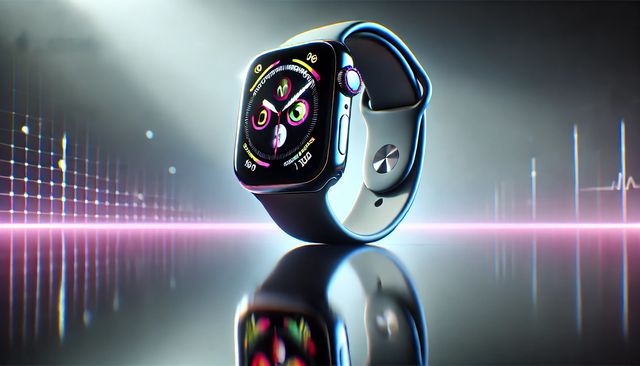
Apple Watchには高性能なGPSチップが内蔵されており、iPhoneを自宅に置いたままでも走行距離やルート、ペースを正確に記録します。
ランニング終了後にiPhoneと同期すれば、詳細な地図データやラップタイムを確認可能です。
通信環境がない場所でもGPS衛星からの信号を受信するため、位置情報の記録に支障はありません。
音楽再生に関しても、Apple Watch本体に楽曲を保存する機能があります。
Apple MusicやSpotifyなどのアプリを使用し、あらかじめプレイリストをウォッチにダウンロードしておけば、オフライン環境でも再生可能です。
Bluetooth対応のワイヤレスイヤホンをウォッチに直接接続することで、身軽なスタイルで好きな音楽を楽しめます。
iPhoneの通知に邪魔されることなく、自分のリズムで走れる爽快感は格別です。
財布いらずでコンビニ決済や緊急通報も手元で完結
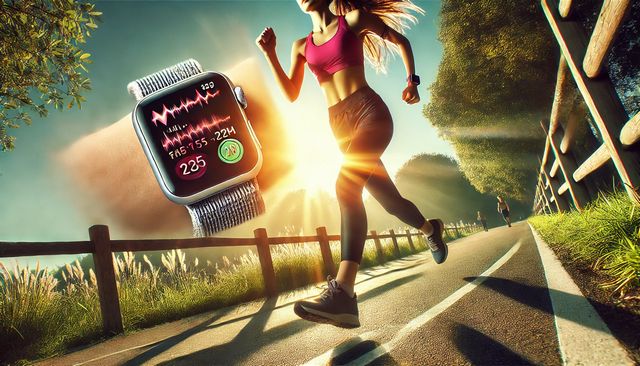
ランニング中の水分補給や急な買い物も、Apple Watchがあれば財布やスマホを持ち歩く必要はありません。
Apple PayにSuicaやQUICPay、クレジットカードを設定しておけば、手首を端末にかざすだけで支払いが完了します。
小銭がポケットで揺れるストレスから解放され、より走りに集中できる環境が整うでしょう。
安全面においても、Apple Watchは非常に優秀な機能を備えています。
「転倒検出機能」は、ランニング中に激しく転倒し反応がない場合、自動的に緊急通報サービスへ連絡を行う機能です。
また、サイドボタンを長押しすることで「緊急SOS」を作動させ、警察や救急へ素早く通報もできます。
人気のないコースや夜間のランニングにおいても、万が一の備えがあることは大きな安心感につながります。
(出典:Apple公式サイト『Apple Watch の転倒検出機能を使う』)
GPSモデルとセルラーモデルでランニング中にできることの違い
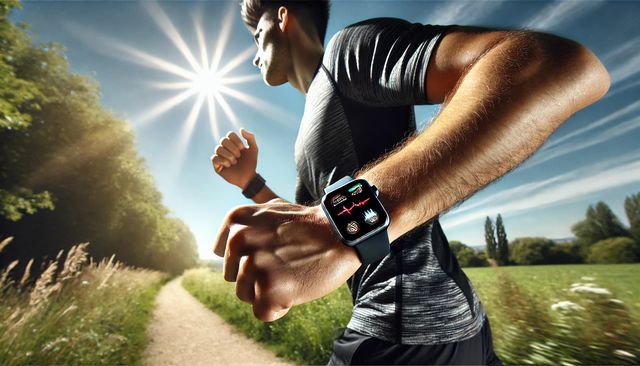
Apple Watchには、iPhoneが近くになくても単独で通信ができる「GPS + Cellularモデル」と、通信機能がない「GPSモデル」の2種類があります。
ランニング時の最大の違いは、電話やLINEなどの連絡をリアルタイムで受け取れるかどうかです。
セルラーモデルの場合、月額契約(通信キャリアによる)を行えば、走りながら通話やメッセージの送受信、ストリーミングでの音楽再生が可能になります。
一方、GPSモデルの場合は、iPhoneが手元にないと通話やデータ通信は行えません。
しかし、GPSによる走行ログの記録、ウォッチ内に保存した音楽の再生、Apple Payでの支払い(SuicaやiD、QUICPayなどオフライン対応のもの)は問題なく利用可能です。
緊急の連絡を逃したくない方はセルラーモデル、ランニング中は連絡を遮断して集中したい方やコストを抑えたい方はGPSモデルを選ぶとよいでしょう。
自身のランニングスタイルに合わせてモデルを選択することが重要です。
本格派Garminとライフスタイル重視のApple Watchの違い
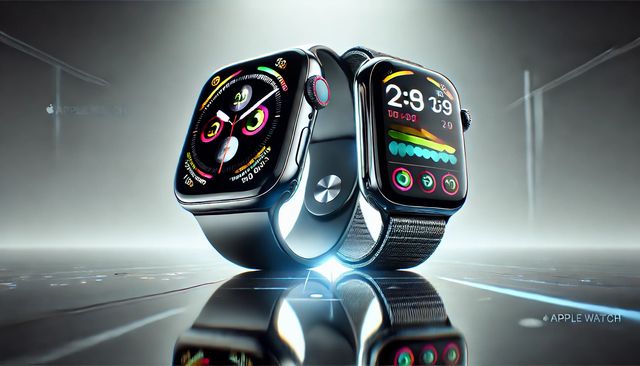
ランニングウォッチの代名詞とも言えるGarmin(ガーミン)とApple Watchのどちらを選ぶべきか悩む方は少なくありません。
Garminは、一度の充電で数週間持つバッテリー性能や、プロのアスリートも満足する高度なランニング分析機能が強みです。
ストイックにタイム短縮を目指し、ウルトラマラソンなどの超長距離に挑む層にはGarminが適しています。
対してApple Watchの強みは、圧倒的なディスプレイの美しさと、iPhoneとのシームレスな連携、そして豊富なスマート機能です。
メールの返信、Siriによる音声操作、Macのロック解除など、ランニング以外の日常生活全般を便利にする機能が充実しています。
市民ランナーレベルのトレーニングであれば、Apple Watchの計測機能で十分お釣りが来るほどのデータを取得可能です。
「走る時だけ着ける時計」ではなく「24時間生活を共にするパートナー」を求めるなら、Apple Watchに軍配が上がります。
GPS精度やバッテリー持ちは実用レベルか検証
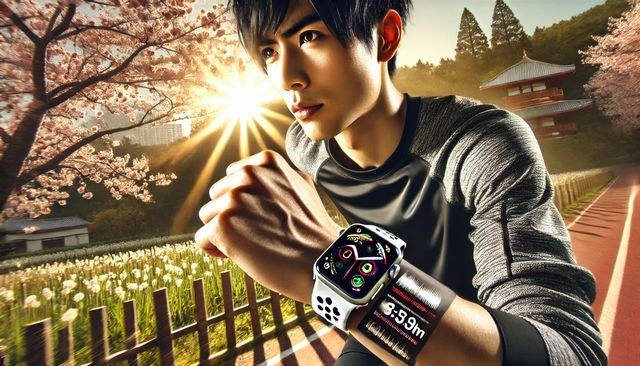
「Apple WatchはGPS精度が低いのではないか」という懸念は、過去のモデルの話になりつつあります。
近年のモデル(特にApple Watch Ultraシリーズ)では、高精度な2周波GPSを利用可能で、高層ビル群や木々の多い場所でも正確なルート追跡を実現しました。
標準モデルのSeries 10などでも、市民ランナーが使用する分には十分な精度を誇り、実際の距離との誤差を感じることは少なくなっています。
バッテリー持ちに関しても、フルマラソン(4から5時間程度)の完走には全く問題ないスタミナを備えています。
Series 10やSEであっても、GPS計測と音楽再生を併用して数時間のランニングを行うことは可能です。
さらにUltraモデルであれば、最大36時間(通常使用時)以上のバッテリー寿命があり、長時間のトレイルランニングにも対応します。
日常のジョギングや週末のロング走であれば、バッテリー切れを心配する必要はほとんどありません。
日常の利便性とコスパで選ぶならApple Watchの圧勝
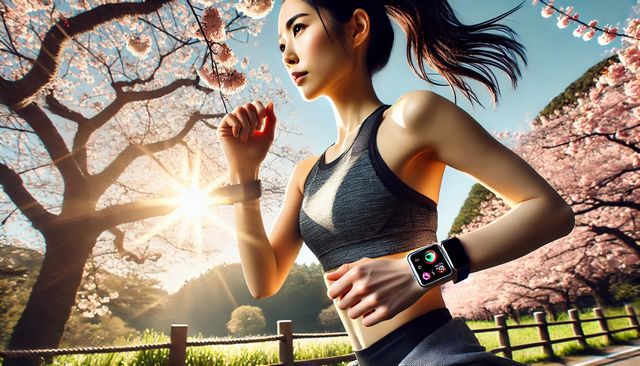
Apple Watchの真価は、ランニングをしていない残りの23時間にも発揮されます。
健康管理機能としての睡眠トラッキング、心電図アプリ、服薬リマインダーなどは、日々のウェルネスを総合的にサポートします。
また、iPhoneの通知確認や電子決済、家電の操作など、生活の質を向上させる機能が満載です。
高機能なランニング専用機は数万円から10万円以上するものも多く、用途が限定されることを考えると投資へのハードルが高くなりがちです。
Apple Watchであれば、ランニング機能だけでなく、ビジネスやプライベートでの利便性も同時に手に入るため、総合的なコストパフォーマンスは非常に高いと言えます。
「せっかく買ったのに使わなくなった」というリスクが低く、家族への購入理由としても納得を得やすいデバイスです。
Apple Watchでランニング?失敗しない選び方!おすすめモデル・バンド・アプリを徹底解説
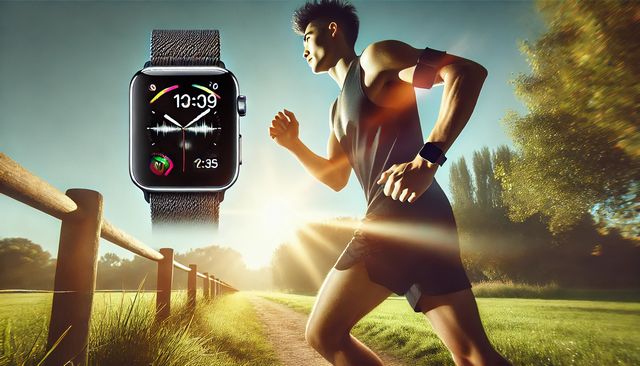
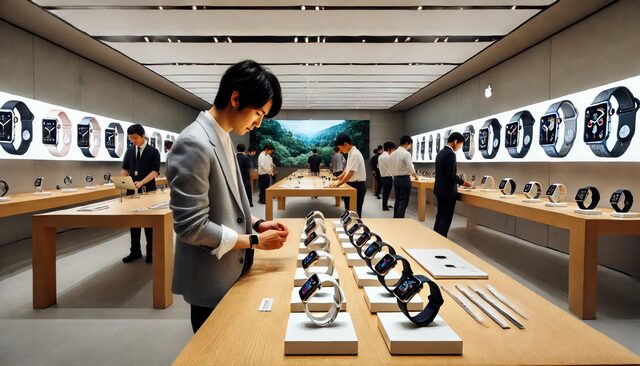
いざApple Watchを購入しようと思っても、モデルやアクセサリーの種類が多く、どれを選べばよいか迷ってしまうものです。
快適なランニングライフをスタートさせるためには、自分に合った「装備」を整えることが欠かせません。
ここでは、ランナーにおすすめのモデル比較や、必須のバンド、アプリについて以下の内容を解説します。
- Series 10、SE、Ultra 2のスペック比較と選び方
- 各モデルがどのようなランナーに適しているかの定義
- ランニングに最適なバンドの選び方
- 純正ワークアウトアプリのメリット
- Nike Run ClubやStravaの特徴
- 自分に合ったアプリの選び方
アップルウォッチのおすすめモデルとスペック比較表

現在販売されているApple Watchの主要ラインナップは、Series 10、SE(第2世代)、Ultra 2の3種類です。
それぞれの特徴を理解し、自分の目的と予算に合ったモデルを選ぶことが重要です。
以下に、ランニング用途に関わる主要なスペックを比較します(価格は2026年1月時点の目安)。
| モデル | 重量(ケース) | 画面の常時表示 | GPS精度 | バッテリー | 価格帯 |
|---|---|---|---|---|---|
| SE (第2世代) | 軽量 (約26gから) | 非対応 | 標準 | 最大18時間 | 安価 |
| Series 10 | 標準 (約30gから) | 対応 | 高精度 | 最大18時間 | 標準 |
| Ultra 2 | 重め (約61g) | 対応 | 最高精度 | 最大36時間 | 高価 |
コスパ最強のSEか機能重視のSeries 10かUltraか

Apple Watch SE(第2世代)は、必要な機能に絞ったコストパフォーマンス最強のエントリーモデルです。
常時表示ディスプレイはありませんが、手首を返せば画面は点灯するため、ランニング中の確認に大きな支障はありません。
「まずは安く始めたい」「機能はシンプルで良い」という初心者ランナーに最適です。
Apple Watch Series 10は、画面が常時表示されるため、視線を落とすだけでタイムや心拍数を確認できるのが最大の利点です。
薄型で軽量なデザインは腕振りへの影響も少なく、機能と着け心地のバランスが取れています。
日常使いでの高級感も求めたく、予算に余裕がある方におすすめです。
Apple Watch Ultra 2は、過酷な環境にも耐えるタフネス仕様と圧倒的なバッテリー持ちが魅力です。
アクションボタンという物理ボタンがあり、手袋をしていても操作しやすいのが特徴です。
「形から入りたい」「将来的にトレイルランやトライアスロンにも挑戦したい」というガジェット好きや本格志向の方に向いています。
快適に走るためのランニングバンドとアクセサリー
本体と同じくらい重要なのが、手首に巻く「バンド」の選び方です。
ランニングには、Apple純正の「スポーツループ」のようなナイロン製バンドを強くおすすめします。
マジックテープ式で無段階に調整できるため、走行中の振動で時計がズレるのを防ぎ、心拍数の計測精度を保てます。
通気性が良く、汗をかいても蒸れにくい上に、水洗いしてすぐに乾く点も衛生的です。
一方、シリコン製の「スポーツバンド」や「ソロループ」は、汗をかくと皮膚との間に水分が溜まり、不快感や肌荒れの原因になることがあります。
金属製や革製のバンドは重く、汗による劣化も早いためランニングには不向きです。
サードパーティ製でも安価で高品質なナイロンバンドが多く販売されているため、気分に合わせて色を変えるのも楽しみの一つです。
進化した純正ワークアウトアプリの実力とメリット
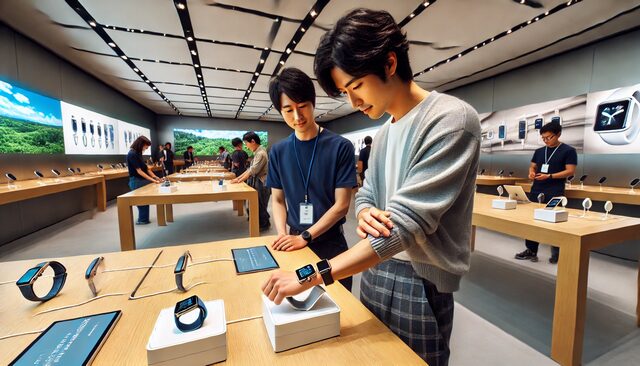
初心者がまず使うべきなのは、Apple Watchに最初から入っている標準の「ワークアウト」アプリです。
サードパーティ製アプリに比べて動作が非常に軽く、GPSの捕捉も速いため、走り出したい時に待たされるストレスがありません。
画面のカスタマイズ性も高く、ペース、距離、心拍数、ケイデンス(歩数)など、見たい情報を自由に配置できます。
また、OSのアップデートにより機能が強化され、目標ペースを設定して音声でガイドしてくれる機能や、心拍数範囲(ゾーン)の表示も可能になりました。
特別な登録や設定なしですぐに使え、Appleのヘルスケアデータと最もスムーズに連携するため、基本的にはこの純正アプリだけで十分な機能を備えています。
人気のNike Run ClubやStravaなどのランニングアプリ

純正アプリ以外にも、特定の目的に特化した優れたランニングアプリがあります。
Nike Run Club (NRC) は、著名なコーチやアスリートによる音声ガイドランが充実しているのが特徴です。
「走りながら励ましてほしい」「トレーニングの知識を学びたい」という方に最適で、デザインもスタイリッシュです。
Strava は、ランニングやサイクリングの記録を共有できるSNS機能が強力なアプリです。
友人が走った記録に「いいね(Kudos)」を送ったり、区間タイムを競い合ったりすることで、モチベーションを高められます。
「仲間とつながりたい」「自分の記録を誰かに見てほしい」という承認欲求を満たしてくれるツールとして人気があります。
自分に合ったアプリの選び方と使い分けのコツ
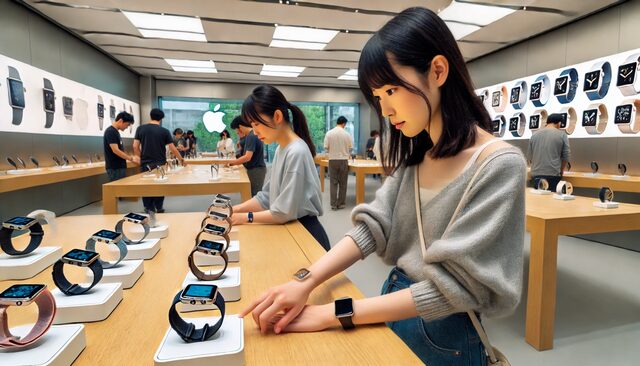
どのアプリを使うべきか迷った際は、「自己完結型」か「コミュニティ重視型」かで判断するとよいでしょう。
一人で黙々と走り、データを分析して自己成長を楽しみたいなら「純正ワークアウト」アプリが最も使いやすく高機能です。
ランニングを始めたばかりで誰かに応援してほしいなら「Nike Run Club」、ランニング仲間と交流を深めたいなら「Strava」が向いています。
複数のアプリを併用することも可能です。
例えば、計測は安定性の高い純正アプリで行い、そのデータを後からStravaにインポートして友人にシェアするという使い方も一般的です。
いろいろ試してみて、自分が最も楽しく走れるアプリを見つけることが、継続への近道となります。
Apple Watchでランニングを快適に走るための画面カスタマイズとバッテリー管理術
高機能なApple Watchも、設定次第で使い勝手が大きく変わります。
走りながら画面が見づらかったり、途中でバッテリーが切れたりしては本末転倒です。
ここでは、ランニングの質を高めるための具体的な設定や操作方法、充電のコツについて以下の項目を解説します。
- 走行中に見やすい画面表示のカスタマイズ
- 目標設定やコース機能の活用方法
- ワークアウトの基本操作と便利機能
- バッテリーを長持ちさせる設定
- 生活リズムに合わせた充電サイクルの提案
走りながら平均ペースや心拍数をチェックする画面設定

ランニング中は腕が揺れているため、小さな文字や複雑な情報は瞬時に読み取れません。
iPhoneの「Watchアプリ」から「ワークアウト」の設定を開き、表示項目を厳選・整理することをおすすめします。
一度に表示する項目は最大でも5つ程度に絞ると、視認性が格段に向上します。
おすすめのレイアウトは、上から順に「経過時間」「心拍数」「平均ペース」「距離」を表示させる設定です。
特に初心者は、現在のスピードを示す「平均ペース」と、身体への負荷を示す「心拍数」を大きく表示させることで、オーバーペースを防ぎながら安全に走れます。
文字サイズを大きく設定しておくことも、走りながらの確認をスムーズにする重要なポイントです。
目標設定やランニングコースを活用したトレーニング
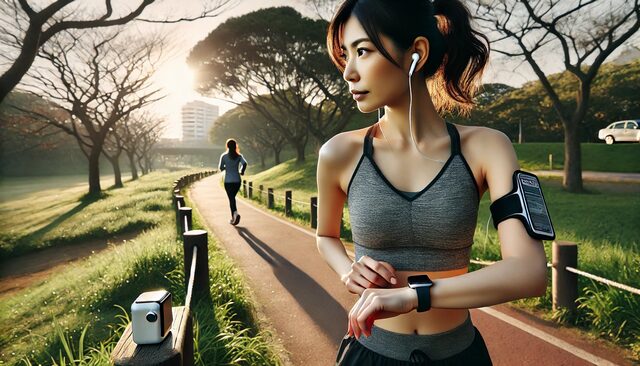
ただ漠然と走るだけでなく、明確な目標を持つことでトレーニング効果は高まります。
ワークアウトアプリでは、スタート前に「・・・」ボタンをタップすることで、「距離(5kmなど)」「時間(30分など)」「カロリー」の目標を設定可能です。
目標を設定すると、達成率に合わせてリングが進んだり、中間地点で音声通知が入ったりするため、最後まで集中力を保てます。
また、「コース」機能を活用すれば、過去に走ったルートや作成したコースを呼び出し、ナビゲーションを受けながら走ることもできます。
「レースコース」モードでは、同じコースを走った過去の自分の記録とリアルタイムで競争できるため、ゲーム感覚でタイム向上を目指せます。
いつものランニングコースが、自分との戦いの場に変わる刺激的な機能です。
アップルウォッチの基本的なランニングの使い方と操作

ワークアウトの開始手順はシンプルです。
アプリ一覧から「ワークアウト」アイコン(緑色のランナーのマーク)をタップし、「ランニング(屋外)」を選択するだけで計測が始まります。
走り終わったら、画面を右にスワイプして「終了」ボタン(赤い×マーク)をタップすれば記録が保存されます。
走りながら信号待ちなどで一時停止したい場合は、サイドボタンとDigital Crown(リューズ)を同時に押すのが便利です。
画面をスワイプして一時停止ボタンを押すよりも素早く、手袋をしていても確実に操作できます。
また、画面をダブルタップして「区間(セグメント)」を記録する機能を覚えれば、1kmごとのラップとは別に、特定の坂道区間だけのタイムを計るといった使い方も可能です。
長時間のランニングでも安心なバッテリー節約設定

ハーフマラソンやフルマラソンに挑戦する場合など、バッテリー持ちが不安な時は「低電力モード」を活用しましょう。
コントロールセンターからバッテリー残量をタップし、低電力モードをオンにすることで、消費電力を大幅に抑えられます。
このモードでもGPSや心拍数の計測は継続されるため、記録への影響を最小限に抑えつつ稼働時間を延ばせます。
さらに、画面の「常時表示」機能をオフにすることも効果的です。
腕を上げた時だけ画面が点灯するように設定すれば、バッテリー消費を劇的に減らせます。
「設定」→「画面表示と明るさ」から簡単に変更できるため、長時間のランニング前には切り替えておくと安心です。
音楽再生をウォッチから行う場合はバッテリー消費が早まるため、これらの対策を組み合わせることが推奨されます。
入浴中や就寝前を有効活用する充電サイクルの提案
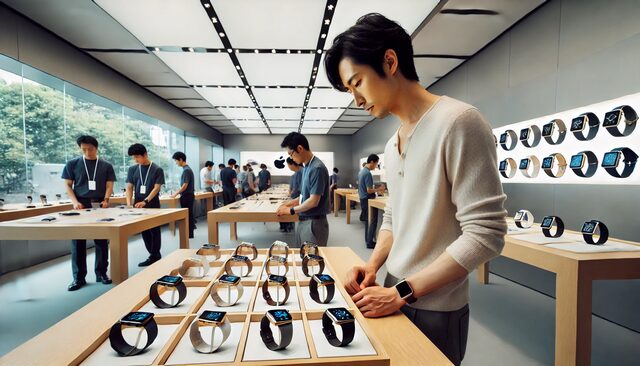
Apple Watchを睡眠計測にも使う場合、「いつ充電するか」が悩みどころになります。
おすすめのルーティンは、「入浴中」を充電タイムにすることです。
Series 10などの急速充電に対応したモデルであれば、お風呂に入っている30分から45分程度で、ほぼ一日分のバッテリーを回復できます。
帰宅してランニングから戻ったら、シャワーを浴びる間だけ充電器にセットする習慣をつけましょう。
これだけで就寝中の睡眠計測も、翌日の仕事中もバッテリー切れを心配する必要がなくなります。
充電ケーブルを洗面所や脱衣所の近く(水がかからない安全な場所)に設置しておくと、着脱がスムーズになり充電忘れも防げます。
Apple Watchでランニングするなら汗対策やモチベーション維持などランニングを習慣化するコツ
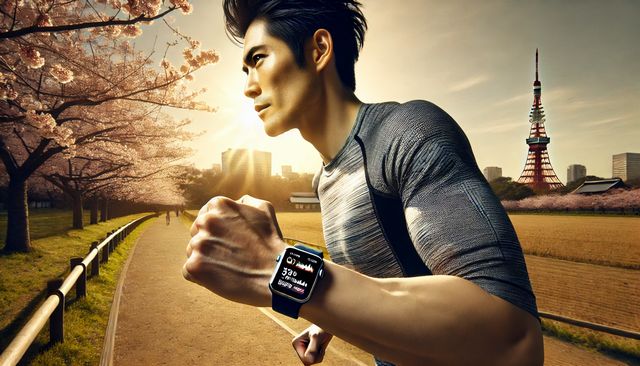
準備と設定が整ったら、あとは走り出すだけですが、実際のランニングでは予期せぬトラブルや「飽き」がやってきます。
Apple Watchには、ランナーを物理的にも心理的にもサポートする機能が備わっています。
ここでは、快適に走り続けるためのテクニックと、三日坊主を卒業するための心理的アプローチについて解説します。
- 汗や雨による誤操作を防ぐ「水滴ロック」
- 物理ボタンを活用した確実な操作方法
- 集中力を高めるための通知制限
- アクティビティリングによるモチベーション管理
- 成長を実感できるデータの見方
水滴ロック機能を活用して意図しないタップを防ぐ
夏場の大量の汗や、雨の中でのランニングでは、画面が濡れてタッチパネルが誤反応することがあります。
勝手に計測が終了してしまったり、画面が切り替わったりするのを防ぐために「水滴ロック」機能が役立ちます。
コントロールセンターから「水滴アイコン」をタップすると画面操作が無効化され、誤タップを完全に防止できます。
解除する際は、Digital Crownを長押し(モデルによっては回す)することで、スピーカーから音を出して内部の水を排出するユニークなギミックが作動します。
ランニング終了後にこの排水アクションを行うことは、デバイスのメンテナンスとしても有効です。
雨の日でもストレスなく走るための必須テクニックとして覚えておきましょう。
アクションボタンやサイドボタンでの物理操作をマスター

タッチパネル操作は直感的ですが、走りながらの微調整や、指が濡れている状態では操作しにくい場面があります。
そんな時は、物理ボタンでの操作をメインに切り替えましょう。
前述の「サイドボタン+Digital Crown同時押し」での一時停止・再開は、画面を見ずに操作できるため安全確保にもつながります。
Apple Watch Ultraシリーズユーザーなら、オレンジ色の「アクションボタン」を活用しない手はありません。
このボタンに「ワークアウトの開始」や「区間のマーク」を割り当てておけば、ワンブッシュで即座に機能を呼び出せます。
物理的なクリック感があることで操作の確実性が増し、ランニングへの集中力を途切れさせません。
通知を制限してランニングに集中できる環境を作る
せっかくのリフレッシュタイムであるランニング中に、仕事のメールやSNSの通知が鳴り止まないのは苦痛です。
iPhoneの「集中モード」設定を活用し、ランニング中は自動的に「フィットネス」モードになるよう設定しましょう。
このモード中は、家族からの緊急連絡など本当に重要な通知以外をシャットアウトできます。
自分だけの時間に没入することで、ストレス解消効果やマインドフルネス的な効果も高まります。
デジタルデバイスを使いながらも、あえてデジタルから距離を置く時間を作れるのが、Apple Watchの賢い使い方です。
走り終わった後にまとめて通知を確認すれば、何の問題もありません。
アクティビティリングとバッジ機能でモチベーション維持
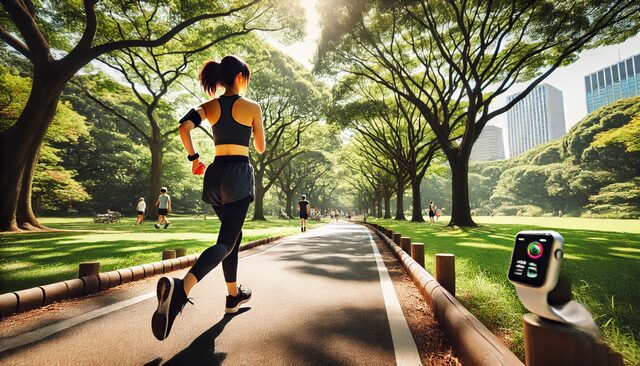
ランニングを習慣化する上で最も強力な武器が「アクティビティリング」です。
ムーブ(消費カロリー)、エクササイズ(運動時間)、スタンド(立つ回数)の3つのリングを毎日完成させるというシンプルなゲーム性が、人の心理に強く働きかけます。
「あと少しでリングが閉じるから走りに行こう」という動機づけは、意思の弱さをカバーしてくれます。
また、特別なイベントの日や、月間目標を達成した際に獲得できる「限定バッジ」もコレクター心をくすぐります。
連続達成記録が伸びていくと、「この記録を途切れさせたくない」という心理(損失回避性)が働き、雨の日や気分の乗らない日でもシューズを履くきっかけになります。
Apple Watchは、あなたの専属コーチとして、日々の継続を静かに、しかし強力に後押ししてくれるのです。
過去の自分と競争して成長を実感するデータの見方
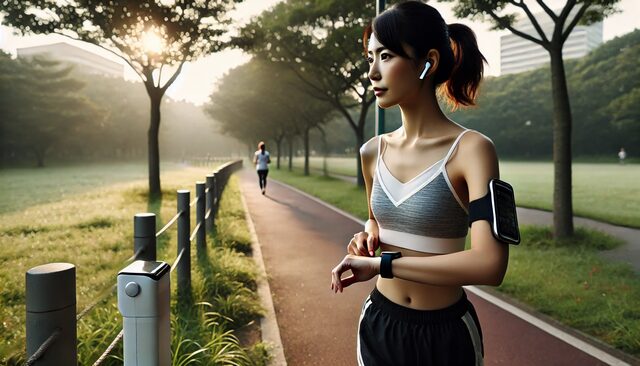
走り続けることで体力がついてきても、自分ではなかなか変化に気づきにくいものです。
しかし、Apple Watchのデータは嘘をつきません。
ヘルスケアアプリで「VO2Max(最大酸素摂取量)」の推移を確認してみてください。
トレーニングを継続していれば、この数値が徐々に向上し、心肺機能が強化されていることが可視化されます。
また、「以前と同じペースで走っても心拍数が上がらなくなった」というデータ上の変化は、体が強くなっている確実な証拠です。
感覚ではなく数値で成長を確認することで、自己肯定感が高まり、「もっと走りたい」というポジティブなサイクルが生まれます。
自分の体の変化を客観的に知る喜びこそが、ランニングを一生の趣味にする鍵となるでしょう。
【まとめ】Apple Watchでランニングについて
最後に本記事で重要なポイントをまとめます。